 سبد خرید شما خالی است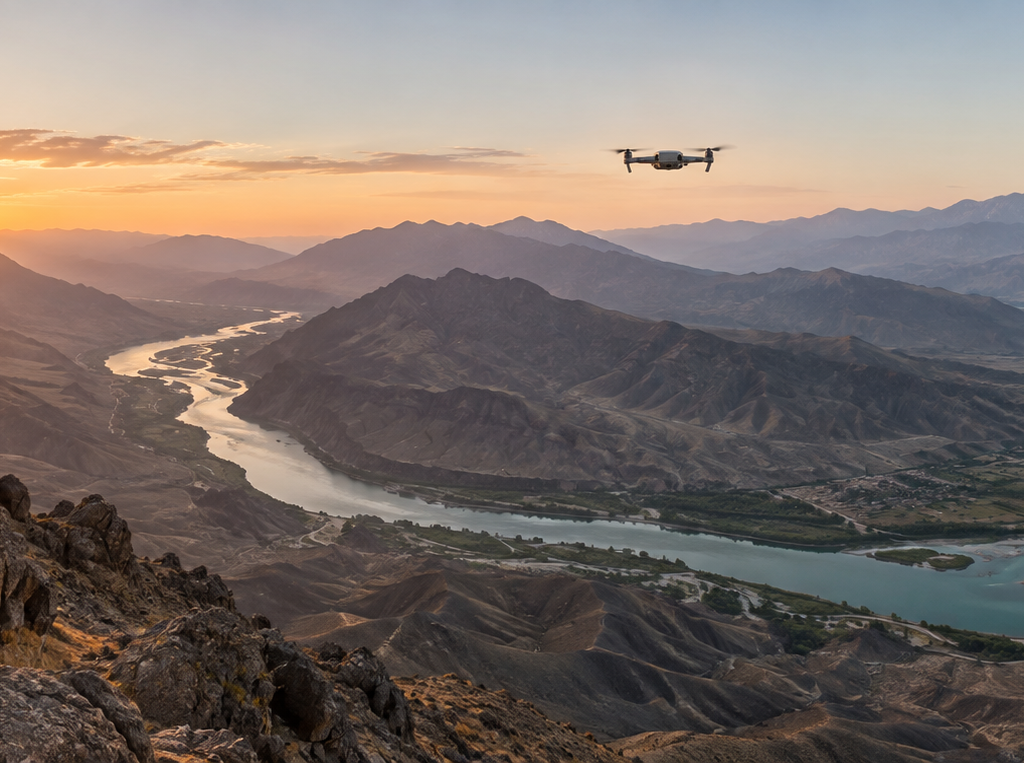
عکاسی پانوراما با پهپاد؛ از انتخاب حالت تا ثبت و اتصال بینقص عکسها
پانورامای هوایی چه تفاوتی با یک عکس عریض دارد؟
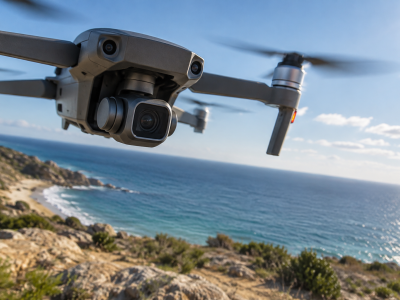
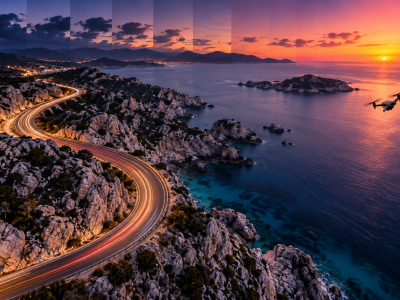
عکس پانوراما از چند قاب همپوشان ساخته میشود تا میدان دیدی گستردهتر از یک عکس منفرد ثبت شود. پهپاد بهدلیل زاویه دید مرتفع میتواند خط افق، پیچوخم رودخانه یا گستره یک منظره را در یک تصویر پیوسته نشان دهد. بااینحال خروجی خوب فقط به انتخاب دکمه Panorama وابسته نیست؛ نور ثابت، صحنه مناسب و پرواز ایمن کیفیت نهایی را تعیین میکنند.
کدام حالت پانوراما را انتخاب کنیم؟
نام و تعداد حالتها به مدل پهپاد و نسخه نرمافزار بستگی دارد. برای نمونه، راهنمای رسمی DJI میگوید Mini 4 Pro حالتهای Sphere، 180°، Wide Angle و Vertical را پشتیبانی میکند. پیش از برنامهریزی پروژه، فهرست حالتهای همان مدل خود را در برنامه پرواز یا راهنمای سازنده بررسی کنید.
Wide Angle و 180 درجه
برای منظره افقی، ساحل یا خط کوهستان، حالت عریض معمولاً طبیعیترین انتخاب است. 180 درجه گستره بیشتری را پوشش میدهد، اما اگر عناصر مهم خیلی نزدیک پهپاد باشند، اختلاف دید بین قابها ممکن است اتصال را دشوار کند. کادر را طوری انتخاب کنید که سوژه اصلی نزدیک لبههای تصویر نهایی قطع نشود.
Vertical و Sphere
پانورامای عمودی برای نمایش ارتفاع ساختمان، آبشار یا ترکیب زمین تا آسمان مفید است. Sphere برای تجربه فراگیر ۳۶۰ درجه طراحی شده و نحوه نمایش آن به برنامه یا پلتفرم مقصد وابسته است؛ فایل تختشده را با تجربه تعاملی ۳۶۰ درجه یکی ندانید. برای انتشار در سایت یا شبکه اجتماعی، از ابتدا نسبت تصویر و روش نمایش نهایی را مشخص کنید.
پیش از ثبت: محیط و تنظیمات را آماده کنید
نخست مجازبودن محل پرواز، باد، موانع، باتری و نقطه بازگشت را بررسی کنید. پهپاد را در دید مستقیم نگه دارید و برای چند عکس بیشتر، از حاشیه ایمنی باتری صرفنظر نکنید. چکلیست پیش از پرواز لیوتک میتواند به آمادهسازی کمک کند.
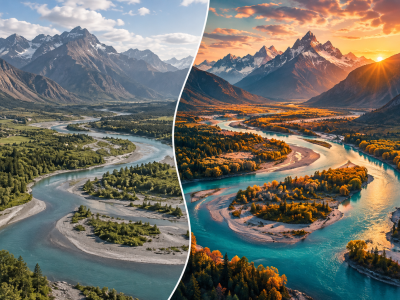
در ثبت دستی، فاصله کانونی یا زوم را میان فریمها تغییر ندهید. برای جلوگیری از نوارهای روشن و تیره، نوردهی و تراز سفیدی را تا حد امکان ثابت نگه دارید؛ تغییر شدید روشنایی میان عکسها اتصال را دشوار میکند. آسمان کمابر، نور نرم صبح یا عصر و سوژههای نسبتاً ثابت معمولاً نتیجه قابلپیشبینیتری از صحنه پر از خودرو، موج یا شاخههای متحرک میدهند. اگر از فیلتر ND برای کنترل سرعت شاتر استفاده میکنید، تفاوت آن با نیاز عکاسی ثابت را در راهنمای فیلتر ND پهپاد ببینید.
اگر پانوراما را دستی میگیرید، همپوشانی را حفظ کنید
Adobe برای اتصال در Photomerge حدود ۴۰ درصد همپوشانی میان تصاویر را توصیه میکند. این عدد یک راهنمای عملی برای ثبت دستی است، نه تنظیمی ثابت برای همه حالتهای خودکار پهپاد. با گامهای منظم بچرخید، افق را تا حد امکان همسطح نگه دارید و از جابهجایی زیاد پهپاد بین فریمها پرهیز کنید. اشیای نزدیک به دوربین در برابر پسزمینه دور جابهجایی ظاهری بیشتری دارند؛ به همین دلیل ثبت از بالای یک سوژه نزدیک و پرجزئیات میتواند درزهای اتصال را آشکار کند.
اتصال و ویرایش؛ کجا خطا را پیدا کنیم؟
- همه فریمهای یک مجموعه را جدا نگه دارید و عکس تار یا با نوردهی متفاوت را شناسایی کنید.
- اگر نرمافزار پهپاد خروجی خودکار ساخته، آن را با فریمهای اصلی مقایسه کنید؛ اتصال خودکار همیشه بهترین نتیجه نیست.
- برای اتصال دستی در نرمافزاری مانند Photomerge، فریمهای همپوشان را وارد کنید و پس از ادغام، خط افق، ساختمانها و سوژههای متحرک را از نظر شکست یا تکرار بررسی کنید.
- پس از اصلاح درزها، برش نهایی را انجام دهید؛ برش افراطی ممکن است بخش مهمی از منظره را حذف کند.
Adobe تأکید میکند ثابتماندن فاصله کانونی، موقعیت دوربین و نوردهی به همترازی بهتر کمک میکند. اگر اتصال شکست خورد، پیش از تغییرات پیچیده نرمافزاری، فریمهای کمهمپوشان یا سوژههای متحرک را بررسی کنید.
جمعبندی
برای پانورامای هوایی تمیز، حالت متناسب با خروجی را انتخاب کنید، نور و زوم را میان قابها ثابت نگه دارید و در ثبت دستی همپوشانی کافی داشته باشید. تصویر نهایی را در اندازه واقعی از نظر درز، تکرار سوژه و کجشدن افق بازبینی کنید. برای انتخاب پهپاد متناسب با سبک عکاسی خود، راهنمای خرید پهپاد لیوتک نیز نقطه شروع خوبی است.
منابع فنی: راهنمای رسمی DJI Mini 4 Pro و راهنمای Photomerge شرکت Adobe.